Инструкция для закупщиков по работе в B2B Маркет
Термины и определения
| Термин | Определение |
|---|---|
| Заказ |
• Процедура приобретения товаров из каталога у конкретного поставщика, осуществляемая посредством функциональности B2B Маркет. |
| Заказчик | Юридическое лицо, которое является пользователем Системы. |
| Закупщик | Сотрудник (пользователь) организации Заказчика, являющийся собственником средств или их законным распорядителем и осуществляющий закупки посредством функциональных возможностей Системы B2B Маркет. |
| Каталог | Раздел Cистемы, в котором размещены каталоги контрагентов. |
| Корзина | Страница Системы, где размещаются выбранные Закупщиком товары для покупки. |
| Поставщик | • Юридическое лицо или ИП, работающие в разделах Системы. • Сотрудник такого юридического лица или ИП, имеющий доступ к Системе и наделенный правами по совершению действий от имени такого юридического лица или ИП. |
| Система (портал) | B2B Маркет — электронная площадка с общим публичным каталогом товаров проверенных поставщиков, созданная для быстрых покупок допущенных заказчиков и расположенная по адресу https://market.b2b-center.ru/. |
| ТМЦ | Товарно-материальные ценности |
Описание и принцип работы функциональности
B2B Маркет — это информационная система (портал) для быстрых закупок через электронные каталоги (прайс-листы) поставщиков. Закупки для нужд компаний (юридических лиц) в B2B Маркет осуществляются без торгов, без объявления закупочной процедуры и без сбора коммерческих предложений — товары через B2B Маркет можно покупать так же, как в обычном интернет-магазине. Решение подходит для небольших закупок по потребности.
На В2В Маркет представлены товары из категорий быстро оборачиваемых активов:
- инструмент;
- электроника;
- электротехнические изделия;
- стройматериалы и пиломатериалы:
- мебель;
- средства индивидуальной защиты;
- канцелярские товары и печатная продукция;
- запчасти для авто и спецтехники;
- хозтовары и мелкая бытовая техника;
- запчасти для оборудования (насосы, станки);
- ИТ-оборудование;
- другие товары.
Система работает по следующему принципу:
Проверенные поставщики загружают свои товары в систему, формируя таким образом общий каталог товаров. Карточка товара в каталоге содержит информацию о цене и характеристиках товара, его изображения, количество остатков товаров на складе.
Заказчик видит товары всех поставщиков в одном интерфейсе с разбивкой согласно единому рубрикатору категорий товаров и может искать необходимые товары через поисковую строку по любому известному признаку.
Заказчик формирует потребность, находит в каталоге нужные товары, сравнивает их и добавляет выбранные товары в корзину, указав необходимое количество товара, удобную дату и адрес поставки. Оформляется заказ.
Поставщик, в свою очередь, получает уведомление о новом заказе, подтверждает наличие товара и сроки поставки, а затем осуществляет отгрузку.
Поставщик может предложить аналоги товаров. Если поставщик, со своей стороны, вносил изменения в заказ, заказчик увидит их и может согласовать изменения в комментариях к заказу или отменить заказ. После поставки согласованного заказа заказчик в системе совершает фактическую приемку ТМЦ.
Все этапы обработки заказа происходят внутри Системы и могут отслеживаться.
Преимущества использования B2B Маркет
Использование B2B Маркет несет для закупщиков следующие выгоды:
- возможность оптимизировать технологию закупок малоценных товаров с минимальными затратами;
- экономия на транзакционных издержках — отсутствуют закупочные процедуры, а значит, нет необходимости в трудозатратах на подготовку закупочной документации;
- скорость закупок — благодаря простому регламенту, процесс выбора, оплаты и доставки товара занимает от одного дня до недели;
- обширный ассортимент товаров — на B2B Маркет представлены все необходимые для операционной деятельности товары (всего - более 45 категорий);
- надежность контрагентов — к работе допускаются только аккредитованные поставщики;
- возможность добавить своих контрагентов — если вы работаете с конкретным поставщиком, вы можете инициировать работу с ним также и через B2B Маркет;
- удобное сравнение товаров и отслеживание заказов разных поставщиков в одном интерфейсе;
- экономия на стоимости товаров и услуг — цены в B2B Маркет публичные, а значит, поставщики постоянно актуализируют их, стремясь не проиграть конкурентам.
Отличия B2B Маркет от КИМ
Компанией B2B-Center также разработано еще одно решение для быстрых закупок из каталога — Корпоративный интернет-магазин (КИМ). Однако при том, что суть данных функциональностей аналогична, у них существует ряд важных отличий, а именно:
| КИМ | B2B Маркет |
|---|---|
| Электронный магазин конкретного заказчика с выделенным доменом. Доступен только поставщикам, приглашенным заказчиком. | Публичный портал, где встречаются проверенные закупщики и поставщики. Все работают со всеми. |
Предназначен для конечных заявителей заказчика (не обязательно для специалистов отдела закупок). Любой сотрудник организации заказчика, наделенный необходимыми правами пользователя Системы, может заказать товар для своих производственных нужд без ожидания конкурсов или действий со стороны отдела закупок. Возможность подключать дополнительные модули контроля (в частности, Мои согласования, Бюджеты и лимиты) позволяет гарантировать соблюдение установленных в компании практик закупок. |
Предназначен для закупщиков, которые работают на ЭТП B2B-Center, и им необходимо найти поставщика и купить товар в короткие сроки. Система позволяет закупщикам добавлять в B2B Маркет дополнительных пользователей компании для самостоятельной закупки ими товаров, однако дополнительные функциональные возможности контроля (например, согласование закупок до момента отправки подтверждения и контроль закупок по лимиту на подразделения) в данном случае будут недоступны. |
| Есть все необходимые инструменты для контроля над заявителями, что дает возможность передать функцию по закупке малоценных товаров на самих потребителей товаров в организации заказчика. | Более простой процесс закупки. |
| Цены и товары в каталоге видят только сотрудники компании, работающей в конкретном КИМ. Цены на товар не видны представителям компаний, которые проводят тендеры на ЭТП или работают в другом КИМ. | Цены и условия публичные, одинаковые для всех заказчиков. |
| Заказчик сам управляет допусками и аккредитацией поставщиков. | Поставщика проверяет и аккредитует Оператор Системы. |
| Предусмотрены дополнительные функциональные модули, которые могут включаться для каждого отдельного КИМ по решению заказчика (например, Мои согласования, Справочник позиций заказчика и Бюджеты и лимиты). | Дополнительных модулей нет. |
Чеклист закупщика для запуска работы в B2B Маркет
Для удобства заказчиков мы подготовили чеклист. Выполняйте пункты из списка, чтобы оперативно подключиться к работе с поставщиками в новой системе. Вам необходимо:
- зарегистрироваться на площадке B2B-Center;
- отправить информационное письмо сотрудникам о внедрении B2B-Center закупочный процесс, если это необходимо;
- добавить пользователей на площадке B2B-center, если это необходимо;
- настроить иерархию адресов организации и добавить адреса поставки;
- провести обучение сотрудников, если это необходимо;
- провести встречу с поставщиками и обговорить условия взаимодействия;
- подписать договор с отсрочкой платежа и другими условиями;
- отправить письмо поставщиками со ссылкой на B2B Маркет и дополнительной информацией о намерении начать работать в B2B Маркет;
- инициировать подачу заявок на аккредитацию в B2B Маркет со стороны ваших проверенных поставщиков. Договориться с поставщиком, когда будет создан первый заказ;
- через 2 недели провести переговоры с поставщиками и обсудить предварительные итоги и вопросы по взаимодействию.
Инструкции по каждому из перечисленных действий и функциональности приведены в следующих разделах.
Начало работы
Переход на портал B2B Маркет
Перейти на B2B Маркет можно двумя способами:
1. По прямой ссылке: https://market.b2b-center.ru/.
Авторизованному пользователю отобразится страница каталога товаров.

Неавторизованному пользователю отобразится стартовая страница портала B2B Маркет.

1.1. Если ранее Ваша организация уже работала на площадке B2B-Center, дополнительная регистрация для работы в B2B Маркет не потребуется. Чтобы авторизоваться в Системе, нажмите кнопку Войти в правом верхнем углу страницы.
Заполните поля отобразившейся формы Вход в Личный кабинет и нажмите Войти.

1.2. Если ранее Ваша организация не работала на площадке B2B-Center, необходимо будет пройти регистрацию. Для этого нажмите кнопку Зарегистрироваться в правом верхнем углу страницы.
- процедура регистрации на ЭТП B2B-Center описана в инструкции Регистрация в Системе;
- если потребуется восстановить пароль от учётной записи организации, воспользуйтесь соответствующей инструкцией.
2. Из Личного кабинета площадки B2B-Center: Личный кабинет → кнопка Все разделы → блок Сервисы для организатора → раздел B2B Маркет.

Откроется ваш Личный кабинет на портале B2B Маркет.

Личный кабинет
Чтобы перейти в Личный кабинет портала B2B Маркет, нажмите кнопку Личный кабинет в правом верхнем углу страницы.

Откроется страница Личный кабинет.
Создание пользователей организации
Чтобы исключить создание нескольких учётных записей для одной организации в Системе действуют ограничения, поэтому сотрудники компании не смогут самостоятельно зарегистрироваться в Системе как пользователи компании.
Создать пользователей компании может пользователь с правами Главного пользователя компании.
Фактически первый зарегистрированный пользователь и является Главным пользователем с подключенным базовым набором прав. Первый зарегистрированный пользователь с правами главного пользователя может дать аналогичные права дополнительным пользователям. Остальным пользователям раздел Пользователи организации будет недоступен.
Есть два способа для добавления пользователей в Системе:
1. Добавление одного пользователя изложено в инструкции Добавление профиля дополнительного пользователя.
При добавлении или редактировании пользователя, который будет работать только с заказами в B2B Маркет, проставлять отметку напротив прав в блоках Права пользователя не обязательно — все поля для отметки можно оставить пустыми.
.png)
После завершения регистрации новому добавленному пользователю на электронную почту придет письмо с темой письма «Ваши данные для входа на B2B-Center» с просьбой перейти по гиперссылке и установить личный пароль для входа в Систему.
2. Массовое добавление дополнительных пользователей. Функция доступна не для всех компаний, поэтому при отсутствии кнопки Добавить несколько пользователей вы можете обратиться к менеджеру-куратору.

Для контроля и управления настройкой пользователей воспользуйтесь разделом Матрица прав пользователей.
Иерархия адресов
Перед началом работы в B2B Маркет пользователь заказчика с полномочием Администратор КИМ должен указать в Системе адреса организации-заказчика, которые в дальнейшем будут использоваться в качестве адресов поставки товара. В создаваемую иерархию адресов пользователь может включить различные подразделения заказчика (например, центральный офис, региональное отделение и т.д.). Каждому элементу иерархии можно присвоить свое название (например, «бухгалтерия», «склад №2» и т.д.) и указать адрес его местонахождения.
Чтобы настроить иерархию адресов, откройте Личный кабинет B2B Маркет и перейдите по ссылке Адреса и пользователи.

Иерархия может состоять из адресов первого уровня и дочерних адресов.
По умолчанию отображаются названия адресов первого уровня.

Если адреса еще не добавлены, отображается пустой блок.

Чтобы добавить адрес организации первого уровня нажмите кнопку Добавить. Откроется форма Добавление адреса.

Введите название адреса во всплывающем окне и нажмите Добавить. После сохранения адрес будет добавлен в иерархию.
Чтобы удалить адрес из иерархии адресов, наведите курсор на строку с адресом и нажмите на значок корзины.

Чтобы добавить дочерний адрес, наведите курсор на строку соответствующего элемента иерархии и нажмите на значок плюса.

Отобразится форма добавления адреса. Введите название адреса и нажмите кнопку Добавить.
При нажатии на стрелки рядом с названием адреса раскрываются дочерние адреса следующих уровней.

Чтобы добавить (и, впоследствии, просматривать) информацию об адресе, нажмите на строку с адресом любого уровня — в правой части страницы отобразится блок с вкладками Настройки и Пользователи. По умолчанию активна вкладка Настройки.

Вкладка Настройки содержит информацию об адресе и включает поля:
- Название — в данном поле отображается название подразделения;
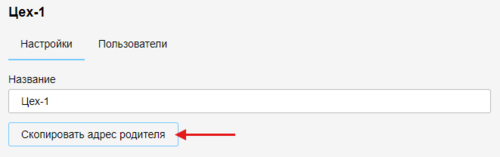
Примечание: при необходимости можно скопировать адрес родительского уровня, воспользовавшись кнопкой Скопировать адрес родителя.
- Город — в данном поле указывается населенный пункт, в котором находится конкретное подразделение компании-заказчика;
- Адрес — желательно указать точный адрес местонахождения подразделения, чтобы у поставщика было четкое понимание, куда необходимо поставить товар. Начните вводить адрес и выберите его из всплывающих подсказок снизу;
- Код ОКТМО — ОКТМО расшифровывается как общероссийский классификатор территорий муниципальных образований; это цифровой код, который показывает, на какой территории зарегистрирована организация; в Системе этот код будет использоваться для сопоставления региона работы поставщиков с адресами закупщиков.
В Системе используются 3 уровня регионов:- федеральные округа;
- субъекты;
- муниципальные образования.
Для федеральных округов кодом региона будет являться аббревиатура (например, ЦФО, СЗФО и т.п.), для субъектов и муниципальных образований кодом региона будет являться код ОКТМО из 8 цифр (например, Алтайский край 01000000, Чернянский муниципальный район 14654000).Примечание: код ОКТМО может состоять и из 11 цифр (т.е. регион может быть указан более детально, чем в справочнике с регионами по версии B2B-Center).Указать код ОКТМО можно следующими способами:
1. Вручную, воспользовавшись одноименной кнопкой.
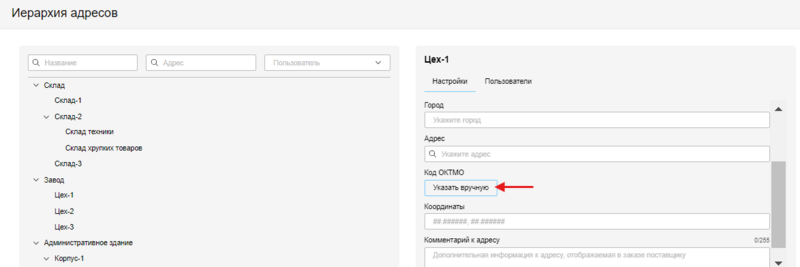
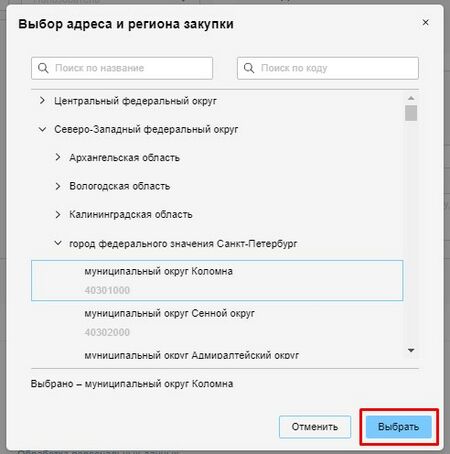
В отобразившемся окне выберите регион закупки (при нажатии на выбранный регион последовательно раскрывается список входящих в него регионов всех трех уровней — необходимо выбрать самый нижний уровень).
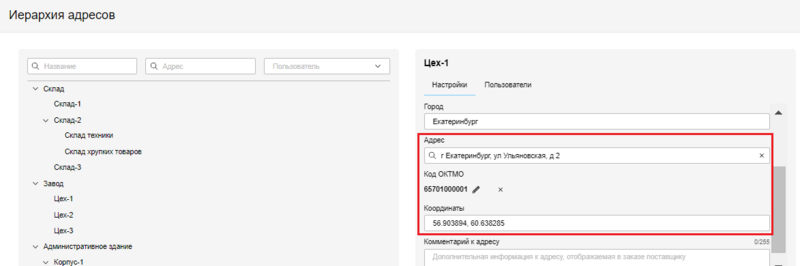
2. Заполнить/отредактировать поле Адрес, начиная с указания города. В этом случае поля Код ОКТМО и Координаты заполнятся автоматически, и при необходимости их можно будет отредактировать.
 Внимание! Так как поставщики могут загружать цены и наличие товаров с привязкой к региону, важно указать код ОКТМО для всех подразделений организации (даже если организация работает в одном регионе), в противном случае закупщик не сможет видеть в каталоге товары с ценами и остатками, актуальными для своего региона поставки.
 - Координаты — Система позволяет указать точные GPS-координаты адреса, по которому поставщику необходимо поставить товар;
- Комментарий к адресу — в данном поле можно указать информацию, которая поможет поставщику избежать затруднений в момент поставки товара — а именно, как найти указанную локацию (например, «въезд со двора», «въезд через ул. Южную» и т.п.), график работы склада, телефон кладовщика, особенности пропускного режима/ правила въезда на территорию и т.д. Введенная в данное поле информация будет отображаться поставщику в заказе.


Если поля Координаты и Комментарий к адресу заполнены, они будут отображаться в заказе.

После того, как для подразделения указана информация об адресе, необходимо привязать к адресу сотрудников. Сделать это можно, воспользовавшись вкладкой Пользователи, расположенной справа от вкладки Настройки.

Чтобы добавить пользователя нажмите кнопку Добавить.

В открывшейся форме будут отображаться ФИО сотрудников организации, которые ранее были добавлены в качестве пользователей системы. Чтобы привязать сотрудника к выбранному адресу, нажмите на значок плюса напротив соответствующего сотрудника.

Если необходимо удалить пользователя из адреса, необходимо выбрать строку пользователя и нажать кнопку Удалить.

Система также предусматривает возможность массового добавления пользователей к адресу. Для этого необходимо нажать кнопку Загрузить из файла.

Во всплывающем окне вы можете скачать файл шаблона. Заполните шаблон, загрузите файл и нажмите кнопку Добавить.

Визитка компании
Данные, указанные в разделе Общая информация об организации на торговой площадке B2B-Center и в визитке компании в Личном кабинете B2B Маркет, отображаются для всех пользователей Системы.
Для заполнения визитки компании откройте Личный кабинет B2B Маркет и перейдите по ссылке Редактировать компанию.

Настройка уведомлений
В Системе реализованы два типа уведомлений — по электронной почте и внутрисистемно.
1. Изменить настройки уведомлений можно в Личном кабинете ЭТП → блок Личный профиль → раздел Подписки и рассылки.

На отобразившейся странице доступна настройка рассылки и получения уведомлений по всем модулям Системы B2B-Center. Рассылки по событиям в КИМ настраиваются на вкладке Заявки и заказы. Уведомления разделяются на типы с учетом роли пользователя — заказчик или поставщик.
2. Установите отметки напротив необходимых вам типов уведомлений в списке Заказы (КИМ) и выберите регулярность и способ уведомления. Если отметка напротив типа уведомлений не установлена, уведомления приходить не будут.

3. После того, как настройки уведомлений выбраны, нажмите кнопку Сохранить в нижней части страницы.
Перейти к настройке уведомлений вы также можете через одноименный раздел вашего Личного кабинета B2B Маркет.

Поиск товаров
1. В связи с тем, что многие поставщики загружают цены и данные о наличии товаров в зависимости от региона поставки, перед тем, как искать товар и оформлять заказ, необходимо выбрать адрес поставки товара.
Для этого нажмите на значок местоположения.

Во всплывающем окне выберите необходимый адрес (подразделение), при этом отображаться будут лишь подразделения, к которым вы, как сотрудник, привязаны Администратором.

2. Чтобы приступить к поиску товара и оформлению заказа, в главном меню перейдите на вкладку Товары.
На данной странице размещен каталог, который содержит все товары допущенных (аккредитованных) поставщиков.
3. Для быстрого поиска введите в поисковую строку наименование товара и нажмите кнопку Найти.

3.1. Чтобы произвести поиск не только по названию от поставщика, но и по описанию товара, снимите отметку в поле Искать только в названии товара.
3.2. При необходимости задайте фильтры поиска (по артикулу/партномеру товара, наименованию/ИНН поставщика, наличию товара и др.) и нажмите кнопку Применить фильтры.

3.3. Чтобы найти товар из интересующей вас категории, воспользуйтесь рубрикатором категорий товаров, расположенным в левой части страницы в блоке Товары.
На странице отобразятся результаты, удовлетворяющие заданным критериям.
4. Найденные товары можно отсортировать по возрастанию/убыванию цены или по дате обновления. Для этого нажмите на значок выпадающего списка в поле Сортировать по, и в отобразившемся списке выберите вариант сортировки.

4.1. Можно выбрать формат отображения найденных товаров — плитка или список.

4.2. Доступен также поиск среди найденных товаров.

5. В списке товаров отображается кнопка Сравнить цены в  . Она позволяет перейти на Яндекс.Маркет и Ozon для просмотра цен по конкретному товару.

Дополнительно запрос рыночных цен может быть произведен через карточку товара и из корзины.
Просмотр карточки товара
Чтобы перейти в карточку товара и просмотреть его характеристики, нажмите на ссылку с наименованием товара.

Откроется карточка товара. Основную часть страницы занимает блок с информацией о товаре (изображение товара, артикул и характеристики товара).

В блоке в правой верхней части страницы отображается информация о цене, наличии и сроках поставки товара.

Чтобы посмотреть историю изменения цены нажмите на одноименную ссылку в этом блоке. Отобразившуюся информацию о цене при необходимости можно выгрузить в формате xls.
.png)
Наличие товара может выражаться значениями Под заказ, Мало, Много, Товар закончился или точным количеством (В наличии N шт.).
Если же поставщик при загрузке товаров в каталог не передал данных о наличии (остатках) товара, для такого товара в карточке товара (и в каталоге) будет отображаться отметка Остатки не переданы.

В правой нижней части страницы расположен блок Поставщик, в котором отображается основная информация о поставщике (наименование, реквизиты, регионы присутствия, график работы и контактные данные), а также ссылка Задать вопрос, нажав на которую вы сможете направить вопрос напрямую поставщику.

Под описанием товара расположен блок Динамика средней цены, в нем отображается график изменения средней цены за 6 последних месяцев.

Из карточки товара можно перейти на Яндекс.Маркет и Ozon, чтобы посмотреть цены на товар, заявленные на этих сервисах. Для этого нажмите кнопку Сравнить цены в .

Дополнительно в правой части страницы, где отображается информация о цене, присутствует поле Рыночная цена.

Нажмите на ссылку Узнать в этом поле, чтобы отобразилась рыночная цена товара, полученная из сервиса Яндекс.Маркет.

Добавление товаров в корзину
Добавить товар в корзину можно двумя способами: со страницы списка товаров и из карточки товара.
1. Чтобы добавить товар в корзину со страницы списка товаров, укажите необходимое количество его единиц и нажмите на значок корзины.

Отобразится всплывающее уведомление с кнопкой для перехода в корзину.

2. Чтобы добавить товар в корзину из его карточки, нажмите кнопку В корзину, расположенную в блоке с ценой.

Отобразится всплывающее уведомление с кнопкой для перехода в корзину.
Оформление заказа
1. Чтобы оформить заказ, перейдите в раздел Корзина, нажав соответствующую кнопку в горизонтальном меню в верхней части страницы.

2. Отобразится страница Заказы для оформления. Товары в корзине будут сгруппированы по компаниям, которые их поставляют.

Для каждого поставщика в правой части страницы отображается отдельный блок оформления заказа. Таким образом, каждый оформленный заказ — это заказ на один или несколько товаров от одного поставщика.

В блоке в верхней части страницы отображаются предзаполненные поля ФИО заказчика, Электронная почта и Телефон.
Внимание! В поле Адрес поставки будет отображаться адрес подразделения, выбранный вами ранее. Следует помнить, что все товары из одного заказа поставляются на этот выбранный адрес. Каждый раз, прежде чем отметить в корзине отдельные товары и оформить на них заказ, проверяйте выбранное подразделение и, соответственно, адрес поставки.

Если в корзину добавлено большое количество товаров, то для вашего удобства при пролистывании страницы название выбранного подразделения и адрес поставки будут отображаться на закрепленной панели вверху.

Если выбранный адрес не соответствует заказу, который вы собираетесь сейчас оформить, измените его, нажав на значок местоположения  . Отобразится форма выбора адреса, аналогичная той, что была описана в разделе Поиск товаров.
Важно иметь в виду, что при смене адреса цены на товары в корзине также могут измениться, либо товары могут стать недоступны для заказа по новому адресу. Это актуально для случаев, когда поставщики загружают цены и данные о наличии товаров в зависимости от региона поставки. Учитывайте это прежде, чем переходить к оформлению заказа.
. Отобразится форма выбора адреса, аналогичная той, что была описана в разделе Поиск товаров.
Важно иметь в виду, что при смене адреса цены на товары в корзине также могут измениться, либо товары могут стать недоступны для заказа по новому адресу. Это актуально для случаев, когда поставщики загружают цены и данные о наличии товаров в зависимости от региона поставки. Учитывайте это прежде, чем переходить к оформлению заказа.
3. При необходимости вы можете запросить рыночные цены на товары, добавленные в корзину.
Для этого в поле товара нажмите на ссылку Узнать. Рыночные цены, полученные из сервиса Яндекс.Маркет, отобразятся на боковой панели, а в корзине будет зафиксирован диапазон полученных цен.

4. Установите отметки в полях тех товаров, на которые планируете оформить заказ.

5. При необходимости вы можете скорректировать количество единиц товара или полностью удалить товар из корзины. Чтобы удалить товар, нажмите на значок корзины в поле этого товара.

6. В правой части страницы заполните поля блока оформления заказа на товары каждого отдельного поставщика.
6.1. Укажите желаемую дату поставки.
6.2. Выберите способ доставки (служба доставки или самовывоз).
6.3. При необходимости оставьте комментарий в поле Пожелания к заказу (например, если вы хотите получить персональное предложение от поставщика и дополнительную скидку на заказ).
7. Нажмите кнопку Оформить заказ. Отобразится уведомление об успешном оформлении заказа.

Оформленные заказы автоматически добавляются в блок Заказы Личного кабинета.
Просмотр оформленных заказов
1. Чтобы посмотреть список оформленных заказов и проверить их статусы, откройте Личный кабинет B2B Маркет и перейдите в раздел Мои заказы.

Отобразится список ваших заказов. В нем вы можете посмотреть статус каждого заказа, дату оформления, наименование поставщика, сумму заказа и количество позиций в нем.

2. Чтобы просмотреть информацию по конкретному заказу нажмите ссылку с номером заказа.

Отобразится страница с информацией о заказе.

В верхней части страницы отображается статус заказа (подробная информация о статусах заказа приведена в разделе Прогресс заказа), далее располагается блок с детальной информацией о заказанных позициях, их количестве и их стоимости.
Внизу страницы доступен блок Комментарии, который позволяет оставить комментарий для поставщика, а также блок с контактными данными организации-поставщика.
Примечание: вы можете воспользоваться полем Комментарии, чтобы запросить скидку у поставщика. Введите в поле текст сообщения и нажмите кнопку Добавить.

Прогресс заказа
После оформления заказа вы можете следить за его статусом.
До того момента, как поставщик возьмет заказ в работу, заказ будет отображаться в статусе Новый.

У поставщика есть возможность внести в заказ изменения (а именно, изменить комплектацию заказа, предложить аналог заказанной позиции, другую дату поставки). Если со стороны поставщика будут предложены изменения в заказе, такой заказ будет отображаться в статусе Редактирование.

После того, как поставщик внесет изменения в заказ, он будет отправлен вам на согласование. Статус такого заказа изменится на На согласовании. На странице заказа будет отображаться системное уведомление о необходимости согласовать заказ, а напротив полей, в которые поставщик внес изменения, будут отображаться соответствующие отметки.

Если внесенные поставщиком изменения в заказ для вас приемлемы, нажмите кнопку Согласовать в правом верхнем углу страницы. Если же предложенные поставщиком условия вас не устраивают, вы можете отменить заказ, нажав кнопку  .
.
После нажатия кнопки Согласовать заказ получит статус В работе, в интерфейсе появится кнопка Начать приемку.

После нажатия кнопки Начать приемку отобразится системное уведомление.

После того, как поставщик укажет в Системе, что товар был отгружен, вам необходимо будет поставить отметку напротив позиций, которые были получены, и нажать кнопку Получил.

Если были получены все позиции из заказа, нажмите кнопку Завершить заказ.

При попытке завершить заказ, по которому были получены не все позиции, отобразится системное уведомление.
.jpg)
Вы можете отметить все позиции как полученные или оставить неполученные позиции и пересчитать итоговую стоимость заказа. Выберите желаемый вариант и нажмите кнопку Подтвердить.
Процесс закупки в B2B Маркет можно проиллюстрировать следующей статусной схемой:
| Этап | Статус | Заявитель | Описание |
|---|---|---|---|
| Новый | Новый | Поставщик | Поставщик получил новый заказ. |
| Редактирование | Редактирование | Поставщик | Заказ принят поставщиком в обработку. На этом этапе поставщик может внести изменения в заказ (изменить цену или количество товара, удалить товар и предложить товар-аналог). |
| На согласовании | На согласовании | Закупщик | Заказ направлен на согласование закупщику. На данном этапе закупщик может принять изменения полностью/частично или отменить заказ. |
| В работе | В работе | Поставщик | Заказ подтвержден закупщиком, поставщик приступает к выполнению заказа. |
| Приёмка | Приёмка | Закупщик | Поставщик отразил отгрузку в заказе, закупщик приступает к отражению фактического поступления товаров (полностью или частями). |
| Завершен | Завершен | Закупщик | Заказ завершен как полученный полностью/частично либо недоставленный. |
| Завершен | Отменен | Закупщик/Поставщик | Заказ завершен как отклоненный закупщиком/поставщиком. |
Техническая служба поддержки
Чтобы задать вопрос по работе в Системе, оформите обращение в разделе Помощь.

Если обращение касается работы с сервисом КИМ, выберите для него тему КИМ и B2B Маркет.

Заполните поля формы и нажмите кнопку Отправить.