Подача заявки
Подача заявки
1. Ознакомившись с условиями проведения процедуры, нажмите кнопку Подать заявку.

Примечание: организатор может ограничить подачу заявки и возможность задать вопрос через вкладку Чаты. Если в блоке Условия участия отображается уведомление о том, что участие в процедуре ограничено, создайте обращение через раздел Помощь в правом верхнем углу страницы.

Организатор может при создании процедуры группировать позиции по разделам и/или лотам. Чтобы увидеть позиции внутри раздела/лота, раскройте блок с его наименованием на вкладке Позиции.

2. Далее выберите форму подачи заявки — Файлом или Вручную.

3. Нажмите Сохранить и продолжить.
Заполнение данных по позициям вручную
При выборе способа Вручную отобразится страница формирования заявки на шаге Ценовое предложение.

В блоке Позиции и цены отобразятся закупаемые позиции. По каждой позиции указано запрашиваемое количество, максимальная цена и стоимость, а также ставка НДС.

Для удобства вы можете выбрать, какие именно столбцы будут отображаться в таблице со списком позиций, скрыв ненужные. Для этого нажмите кнопку Настройка таблицы, и в открывшейся форме отметьте поля, предпочтительные для просмотра.

1. Чтобы заполнить заявку по позиции, нажмите на ее строку в блоке Позиции и цены. Справа отобразится форма заполнения параметров позиции.

Форма содержит блоки:
Информация о возможности подачи аналога
Если организатор разрешил предлагать аналоги закупаемых позиций, можно установить отметку Подать аналог позиции, а затем указать наименование аналога в отобразившемся поле и отличие аналога от закупаемой позиции (обязательно).

Информация о поданных аналогах отображается в блоке Позиции на вкладке Заявки.
Информация о поданном аналоге и его название доступны для всех (при открытом составе участников), отличие аналога доступно только по своей заявке и для организатора.

Основные параметры
Укажите цену за единицу без НДС/с НДС, количество и ставку НДС. Стоимость рассчитывается Системой автоматически.
- Если организатор разрешил участникам подавать заявки по позициям в разной валюте, в форме можно будет выбрать нужную валюту заявки для данной позиции.
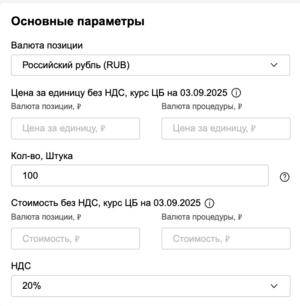
- Если организатор разрешил изменять объем поставки, поле для указания количества единиц по позиции будет доступно для редактирования. Вы можете ввести в данное поле значение как больше, так и меньше указанного организатором – стоимость по позиции рассчитается автоматически с учетом введенного вами количества единиц.
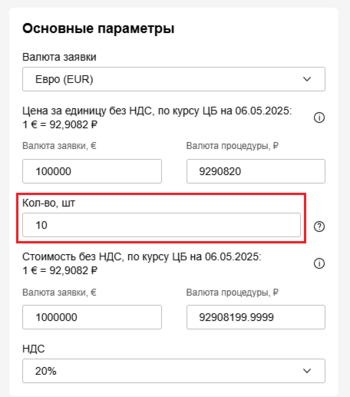
Примечания:- если организатор указал максимальную стоимость по позиции и установил запрет на её превышение, вы не сможете превысить эту стоимость даже за счет увеличения количества единиц поставки;
- количество единиц не может быть отредактировано на этапе переторжки.


Дополнительные параметры
Помимо основных параметров в форме подачи заявки по позиции могут содержаться добавленные организатором дополнительные параметры позиций (например, дополнительные расходы на позицию), загружены примеры документов и указаны требования к загрузке документов по каждой позиции.
Если подача цены по позиции возможна в разных валютах, для дополнительного расхода/ценового параметра вы сможете выбрать другую валюту, отличную от валюты цены позиции.

Если организатором добавлен параметр позиции заявки типа Выпадающий список и указал предпочтительный вариант, такой вариант будет выбран Системой по умолчанию, при этом его можно будет заменить на другой вариант из выпадающего списка.

Если организатором добавлен параметр позиции заявки типа Выпадающий список с возможностью указания своего варианта ответа, при заполнении данного параметра вы можете выбрать значение Свой вариант. Отобразится обязательное к заполнению текстовое поле для указания своего варианта ответа.

Документация заявки.
Чтобы загрузить документацию к заявке по позиции, нажмите кнопку Загрузить файл в форме заполнения данных по позиции в блоке Документация заявки. При необходимости предварительно скачайте примеры документов с помощью ссылки Скачать пример или кнопки Скачать все примеры.

Загрузить документацию по позиции также можно с помощью кнопки Добавить в строке позиции в блоке Позиции и цены.

2. После того, как заполнены все поля (необязательные параметры и документы заполняются на ваше усмотрение), нажмите кнопку Сохранить в нижней части формы.
3. Аналогичным образом укажите цены и параметры и загрузите документацию по остальным позициям.
4. Нажмите кнопку Сохранить и продолжить →.
Заявка перейдет на шаг Доп. параметры . На этом этапе нужно будет указать параметры и загрузить документы уже не по отдельным позициям, а по всей заявке.
Загрузка данных по позициям файлом
При выборе способа Файлом отобразится страница формирования заявки на шаге Шаблон заявки.

1. Нажмите кнопку Скачать шаблон, заполните шаблон согласно содержащейся в нем инструкции.
2. Загрузите файл в Систему с помощью кнопки Загрузить файл и нажмите Сохранить и продолжить →.
3. Подтвердите начало обработки файла.

При успешной загрузке файла на шаге Результат обработки отобразится таблица с данными из заполненного шаблона.
Над таблицей Позиции и цены отображается общая сумма заявки по позициям и количество позиций в процедуре.

4. Для удобства вы можете выбрать, какие именно столбцы будут отображаться в таблице со списком позиций, скрыв ненужные. Для этого нажмите кнопку Настройка таблицы, и в открывшейся форме отметьте поля, предпочтительные для просмотра.
5. Если нужно отредактировать основные параметры по загруженным через шаблон позициям заявки, нажмите на строку позиции в списке и в открывшейся справа форме внесите требуемые изменения.
Через боковую панель также можно удалить позицию из заявки, подать аналог позиции (если это разрешено организатором) и загрузить документацию по позиции.

Организатор может приложить пример(ы) документации. Чтобы ознакомиться с ними, нажмите Скачать пример или Скачать все примеры.

6. После внесения изменений в боковой панели нажмите кнопку Сохранить.
7. После того, как все данные по позициям заявки заполнены, нажмите Сохранить и продолжить.
Заявка перейдет на шаг Доп. параметры. На этом этапе нужно будет указать параметры и загрузить документы по всей заявке.
Заполнение дополнительных параметров по заявке
На шаге Доп.параметры необходимо заполнить параметры и загрузить документы уже не по отдельным позициям, а по всей заявке.

1. Загрузите в Систему запрашиваемые организатором файлы к заявке с помощью кнопки Загрузить файл.
В системе также предусмотрена возможность загрузки дополнительных файлов заявки на ваше усмотрение.

2. Заполните общие для всей заявки параметры в блоке Дополнительные параметры (общие для всех позиций).
После заполнения общих данных по всей заявке нажмите Сохранить и продолжить. Подача заявки перейдет на шаг Контакты.
Заполнение контактных данных
На шаге Контакты отобразится форма, предзаполненная данными Ответственного пользователя и Контактного лица по заявке, указанными в вашем Личном кабинете.

Предзаполненные данные можно отредактировать. Также можно Добавить еще одно или несколько контактных лиц по заявке.
Нажмите кнопку Отправить заявку.
Отобразится сообщение об отправке заявки:

Нажмите Открыть, если хотите еще раз просмотреть вашу заявку (и, при необходимости, отредактировать ее), или Продолжить — в этом случае сразу откроется вкладка процедуры Заявки.
Подача альтернативной заявки
Организатор процедуры может разрешить участникам подавать альтернативные заявки — например, с другими условиями оплаты.
Чтобы подать альтернативную заявку, нажмите кнопку Подать альтернативную заявку №... на вкладке Извещение.

Просмотр информации о поданных заявках
Информация о заявках, поданных вами и другими участниками, отображается на вкладке Заявки.

Вы можете сравнить свое ценовое предложение с заявками участников-конкурентов (при условии, что организатор не ограничил доступ к ценам или рангам других участников).
В блоке Позиции с заявками можно просмотреть общую информацию по поданным заявкам - общую сумму заявок, ставки НДС, количество позиций в заявке/лучших по цене, дату подачи заявок.
С помощью кнопки Фильтры вы можете выбрать из списка участников, заявки которых вы хотите сравнить, а также отфильтровать позиции, по которым вы подали ценовые предложения.

В блоке Позиции можно просмотреть детальную информацию по поданным заявкам по позициям.
Заявка участника с лучшей на данный момент ценой по позиции выделена зеленым цветом.
Если в процедуре используется ранжирование участников, цены других участников будут скрыты за рангом участника по позиции.

В верхней части страницы вкладки Заявки также доступна кнопка для редактирования заявки (подробнее см. в статье Редактирование заявки).
