Шаблон Дополнительных полей позиций
Переход к созданию шаблона
1. Для работы с шаблонами перейдите в Личный кабинет — вкладка Основная разделы — блок Проведение закупок и продаж — раздел Мои шаблоны.

Отобразится страница Шаблоны на вкладке Извещение.
Нажмите кнопку Создать шаблон, выберите из предложенного списка Шаблон дополнительных полей позиций.

Шаг Настройки шаблона
1. Откроется форма Создание шаблона дополнительных полей позиций на шаге Настройки шаблона.

Первый шаг создания шаблона содержит настройки шаблона:
- поле Название шаблона - необходимо ввести имя шаблона, исходя из которого будет понятно назначение данного шаблона;
- Выпадающий список Организация (если компания организатора настраивает шаблоны для дочерних предприятий) - необходимо выбрать организацию, которая будет использовать данный шаблон, затем нажать кнопку Добавить;
- Выпадающий список Подразделение - необходимо выбрать подразделения, которые смогут использовать данный шаблон;
- Отметка Редактирование шаблона - активируйте данную отметку, если необходимо запретить редактирование шаблона или ограничить круг пользователей, которые смогут редактировать данный шаблон;
- Отметка Редактирование полей после применения шаблона - выберите Запретить редактирование полей частично, если хотите заблокировать для редактирования часть полей шаблона.
2. Нажмите кнопку Продолжить →. Форма Создание шаблона дополнительных полей позиций перейдет на шаг Основная информация.
Шаг Основная информация
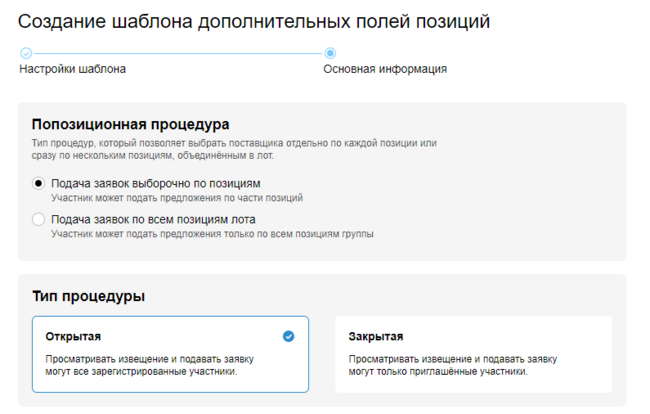
1. Чтобы организатор мог заключить отдельный договор по каждой позиции или группе позиций, установите отметку в соответствующем поле:- Подача заявок выборочно по позициям;
- Подача заявок по всем позициям лота.
2. Выберите Тип процедуры:
- Открытая — любой зарегистрированный участник Системы сможет просматривать извещение и отправлять заявку на участие в процедуре.
- Закрытая — только приглашенные Организатором участники смогут просматривать извещение и отправлять заявку на участие в процедуре.
3. Добавьте дополнительную информацию о позициях в блоке Дополнительные поля позиций:
- Выпадающий список Тип поля - необходимо выбрать тип поля (текстовый, числовой, выпадающий список, дата);
- Отметка Обязательное поле - активируйте данную отметку, если необходимо сделать поле обязательным к заполнению;
- Отметки Видимость - установите видимость данного поля только для организатора или для всех пользователей;
- Поле Название - необходимо ввести назавание дополнительного поля.
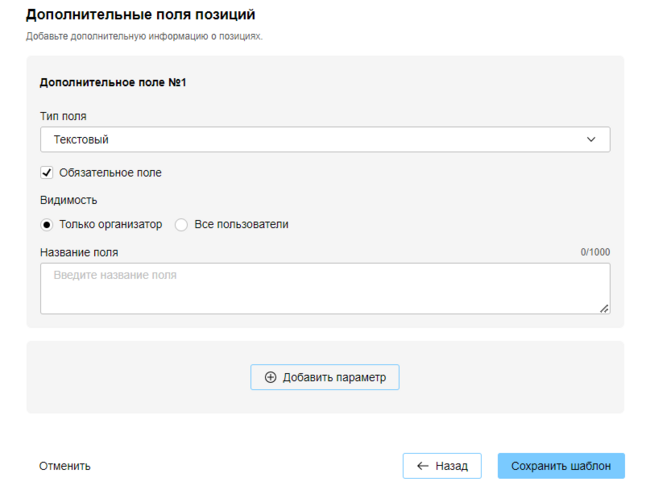
4. Чтобы добавить дополнительные поля позиций, нажмите кнопку +Добавить параметр и повторите действия предыдущего пункта.5. Нажмите кнопку Сохранить шаблон и подтвердите действие. Сохранённый шаблон можно будет применять в новых процедурах. Все поля и настройки автоматически заполнятся из шаблона.
Шаблон отобразится в Списке шаблонов на вкладке Дополнительные поля позиций.
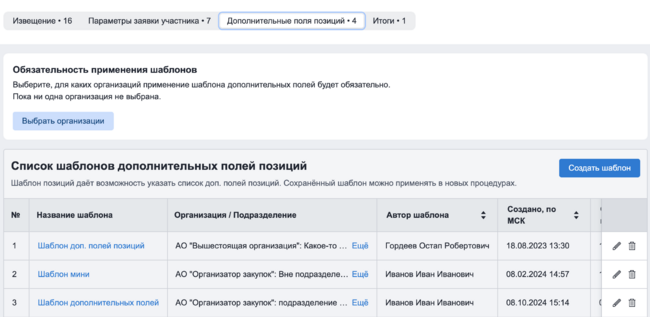
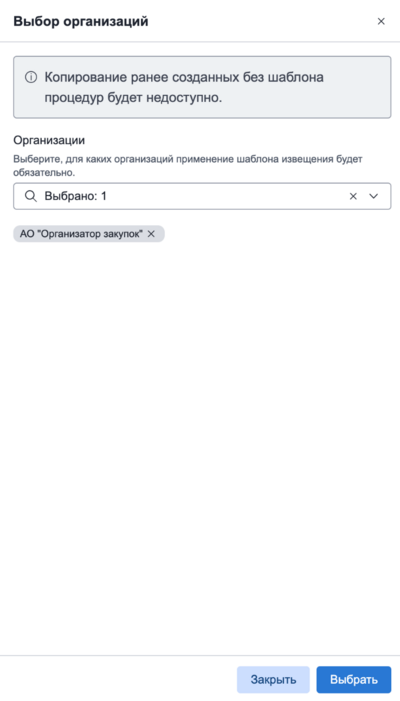
6. Для установки обязательности использования шаблонов Дополнительных полей позиций, используйте список Обязательности применения шаблонов. Для этого нажмите кнопку Выбрать организации или кнопку Открыть список, если организации уже выбраны. Укажите дочерние компании и подразделения, для которых использование шаблонов Дополнительных полей позиций будет обязательным, нажмите Выбрать.