Шаблон Итогов
Переход к созданию шаблона
1. Для работы с шаблонами перейдите в Личный кабинет — вкладка Основная разделы — блок Проведение закупок и продаж — раздел Мои шаблоны.

Отобразится страница Шаблоны на вкладке Извещение.
Нажмите кнопку Создать шаблон, выберите из предложенного списка Шаблон итогов.

Шаг Настройки шаблона
1. Откроется форма Создание шаблона публикации итогов на шаге Настройки шаблона.

Первый шаг создания шаблона содержит настройки шаблона:
- поле Название шаблона - необходимо ввести наименование шаблона, исходя из которого будет понятно назначение данного шаблона;
- Выпадающий список Организация - необходимо выбрать организации, которые смогут использовать данный шаблон.
- Выпадающий список Подразделение – необходимо выбрать подразделения, которые смогут использовать данный шаблон.
- Отметка Применять по умолчанию - если настройка включена, для указанных выше организаций и подразделений данный шаблон будет применяться автоматически при создании новых процедур. При необходимости организатор процедуры сможет выбрать и применить другой шаблон.
Если шаблон по умолчанию для организации или подразделения уже выбран, система отобразит предупреждение.
Чтобы назначить новый шаблон по умолчанию, измените настройки шаблона, указанного в предупреждении. Для этого нажмите на название шаблона.

В соседней вкладке откроется страница редактирования текущего шаблона по умолчанию. Снимите отметку Применять по умолчанию, перейдите на последний шаг редактирования шаблона и нажмите кнопку Сохранить шаблон.
Вернитесь на вкладку создания нового шаблона Итоги.
- Отметка Редактирование шаблона - активируйте данную отметку, если необходимо запретить редактирование шаблона или ограничить круг пользователей, которые смогут редактировать данный шаблон;
- Отметка Редактирование полей после применения шаблона - выберите Запретить редактирование полей частично, если хотите заблокировать для редактирования часть полей шаблона.
Нажмите кнопку Продолжить →. Форма Создание шаблона публикации итогов перейдет на шаг Основная информация.
Шаг Основная информация
1. Заполните поля шага Основная информация:
- Поле Комментарий для участников - при необходимости введите комментарий для участников процедуры и загрузите документацию с помощью кнопки Загрузить файл;
- Поле Внутренний комментарий - при необходимости введите внутренний комментарий;
- Отметки Приватности итогов - выберите Опубликовать список участников, если хотите показать количество участников процедуры. Вы можете дополнительно опубликовать названия участников, выбрав Показать названия, а также показать цены (ранги) участников, выбрав соответствующий вариант из выпадающего списка Ценовые предложения.
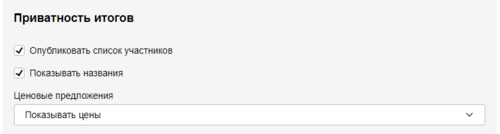
Выберите Опубликовать решение о победителях, если необходимо опубликовать выбор и название победителей в процедуре. Вы можете дополнительно опубликовать цены победителей; - Отметка Формирование каталога - активируйте данную отметку, если необходимо сформировать каталог вручную после проведения процедуры.


2. Нажмите кнопку Сохранить шаблон и подтвердите действие. Сохранённый шаблон можно будет применять в новых процедурах. Все поля и настройки автоматически заполнятся из шаблона.
Шаблон отобразится в Списке шаблонов на вкладке Итоги.

5. Для установки обязательности использования шаблонов Итогов, используйте список Обязательности применения шаблонов. Для этого нажмите кнопку Выбрать организации или кнопку Открыть список, если организации уже выбраны. Укажите дочерние компании и подразделения, для которых использование шаблонов Итогов будет обязательным, нажмите Выбрать.
