Шаблон Извещения
Переход к созданию шаблона
1. Для работы с шаблонами перейдите в Личный кабинет — вкладка Основная разделы — блок Проведение закупок и продаж — раздел Мои шаблоны.

Отобразится страница Шаблоны на вкладке Извещение.
Нажмите кнопку Создать шаблон, выберите из предложенного списка Шаблон извещения.

Шаг Настройки шаблона
1. Откроется форма Создание шаблона извещения на шаге Настройки шаблона.

Первый шаг создания шаблона содержит настройки шаблона:
- поле Название шаблона - необходимо ввести наименование шаблона, исходя из которого будет понятно назначение данного шаблона;
- Выпадающий список Организация - необходимо выбрать организации, которые смогут использовать данный шаблон.
- Выпадающий список Подразделение – необходимо выбрать подразделения, которые смогут использовать данный шаблон.
- Отметка Применять по умолчанию - если настройка включена, для указанных выше организаций и подразделений данный шаблон будет применяться автоматически при создании новых процедур. При необходимости организатор процедуры сможет выбрать и применить другой шаблон.
Если шаблон по умолчанию для организации или подразделения уже выбран, система отобразит предупреждение.
Чтобы назначить новый шаблон по умолчанию, измените настройки шаблона, указанного в предупреждении. Для этого нажмите на название шаблона.

В соседней вкладке откроется страница редактирования текущего шаблона по умолчанию. Снимите отметку Применять по умолчанию, перейдите на последний шаг редактирования шаблона и нажмите кнопку Сохранить шаблон.
Вернитесь на вкладку создания нового шаблона Извещения.
- Установите отметку Запретить редактирование шаблона, если необходимо запретить редактирование шаблона или ограничить круг пользователей, которые смогут редактировать данный шаблон;
- Установите отметку Запретить редактирование полей частично, если хотите заблокировать для редактирования поля или настройки извещения после создания извещения по данному шаблону.
Нажмите кнопку Продолжить →. Форма Создание шаблона извещения перейдет на шаг Основная информация.
Шаг Основная информация

1. Чтобы организатор мог заключить отдельный договор по каждой позиции или лоту, установите отметку в соответствующем поле:
- Подача заявок выборочно по позициям;
- Подача заявок по всем позициям лота.
2. Установите отметку Процедура для проверенных, чтобы подать заявку смогли только участники, прошедшие проверку по анкете или добавленные в группу проверенных поставщиков вручную.
3. Выберите Тип процедуры:
- Открытая — любой зарегистрированный участник Системы сможет отправить заявку на участие в процедуре;
- Закрытая — только приглашенные Организатором участники смогут отправить заявку на участие в процедуре.
4. Для создания шаблона процедуры с NDA установите в блоке Тип процедуры отметку Процедура с NDA. Участники такой процедуры смогут подать заявку только после принятия условий соглашения о неразглашении (NDA). Более подробно создание данного шаблона описано в статье Создание шаблона извещения процедуры с NDA.
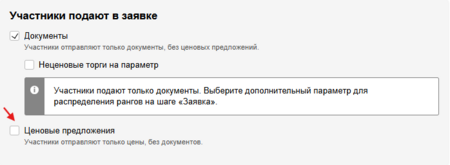
5. В блоке Участники подают в заявке установите отметку в нужном поле:
- Документы — участники отправляют документы;
- Ценовые предложения — участники отправляют ценовые предложения.

6. Установите необходимые отметки в блоке Приватность, чтобы ограничить доступ участников к информации о заявках других участников:
- Скрывать количество участников — количество заявок доступно только Организатору;
- Скрывать начальную максимальную цену — Участники не увидят максимальную начальную цену позиции и смогут подавать цену выше начальной;
- Использовать ранги по ценам — каждому участнику присваивается место по цене, участнику доступны свои место и цена, а также места конкурентов. Организатору отображается ранг участника до вскрытия заявок; цены скрыты;
- Не использовать ранги по ценам — цены всегда скрыты от участников, а также недоступны ранги. Организатору отобразятся цены после вскрытия заявок;

Нажмите кнопку Продолжить.
Шаг Даты и описания
1. В блоке Даты

1.1. Укажите минимальный срок подачи заявок в соответствующем поле:
- Минут;
- Часов;
- Дней.
1.2. Из выпадающего списка выберите один или несколько дополнительных параметров:
- Минимальное время на загрузку документов;
- Максимальное время на прием заявок;
- Максимальное время на загрузку документов.
1.3. Выберите минимальный срок подачи заявок в соответствующем поле:
- Минут;
- Часов;
- Дней.
1.4. Укажите временные границы:
- Календарные дни;
- Рабочие дни.
1.5. Укажите период автопродления:
- 5 минут;
- 15 минут;
- 30 минут.
2. В блоке Описание при необходимости заполните следующие данные:

- Укажите Название закупки;
- Укажите категорию классификатора, нажав кнопку Выбрать категорию ОКПД2;
Примечание: наличие категорий классификатора ОКПД2 в форме создания извещения процедуры зависит от настроек организации. Чтобы отключить применение категорий ОКПД2 в форме создания извещения, Обратитесь к Оператору Системы.
- Из выпадающего списка выберите Валюту закупки;
- Укажите Условия оплаты;
- Укажите Условия поставки;
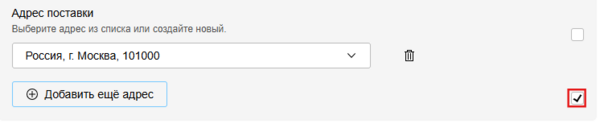
- Укажите адрес поставки, нажав кнопку +Добавить адрес;
- При необходимости укажите дополнительный адрес, нажав кнопку +Добавить еще адрес.
Примечание: при установке запрета на редактирование поля +Добавить еще адрес, пользователю будет недоступно создание новых адресов поставки на этапе заполнения формы извещения процедуры с применением данного шаблона.

Нажмите кнопку Продолжить.
Шаг Дополнительные поля

1. Блок Закупочная документация:
Чтобы добавить закупочную документацию, нажмите кнопку Загрузить файл.

2. Блок Дополнительные поля извещения:

Чтобы добавить дополнительное поле, нажмите кнопку +Добавить поле.
Из выпадающего списка выберите Тип поля:
Текстовое поле
- Введите Название поля;
- Укажите Описание поля;
- Укажите Видимость поля:
- Только Организатор;
- Все пользователи
Выпадающий список
- Введите Название поля;
- Укажите Описание поля;
- Чтобы организатор мог добавить свой вариант ответа, установите отметку в соответствующем поле;
- Укажите необходимое количество вариантов значений выпадающего списка;
- Укажите обязательность заполнения поля, установив отметку в нужном поле;
- Укажите Видимость поля:
- Только Организатор;
- Все пользователи
Чтобы добавить еще одно поле извещения, нажмите кнопку +Добавить поле и повторите действия предыдущего пункта.
3. Блок Контакты ответственного по закупке:
Выбор контактного лица и порядок отображения контактных данных для участников Системы определяется при создании процедуры. Порядок отображения зависит от вида процедуры (Запрос предложений, Запрос цен, Процедура закупки, Процедура мониторинга RFI) и от настройки процедуры Открытая или Закрытая. Контакты могут быть доступны всем пользователям, только зарегистрированным или только приглашённым пользователям.
На этапе создания шаблона при необходимости вы можете установить признак Автоматически заполнять данными ответственного по закупке.

Если отметка установлена, при создании процедуры по шаблону в блок данных контактного лица автоматически загрузятся данные ответственного пользователя.
Если отметка снята, создающий процедуру пользователь примет решение о необходимости указания контактных данных самостоятельно.
Шаг Заявка

1. Блок Требования к заявке

Укажите, применим ли к цене НДС, установив отметку в соответствующем поле.
Из выпадающего списка выберите доступную для подачи заявки валюту.
Укажите настройки, доступные для участника процедуры, установив отметки в соответствующих полях:
- Участник может подать альтернативные заявки;
- Участник может отозвать заявку;
- Участник может подавать заявки с аналогами;
- Участник может только понижать цены.
2. Блок Приведенная стоимость

2.1. Для расчета приведенной стоимости установите отметку в соответствующем поле.
Укажите расчёт приведенной стоимости в днях:
- Рабочие дни;
- Календарные дни
2.2. Чтобы использовать приведенную стоимость для ранжирования заявок, установите отметку в соответствующем поле.
2.3. Чтобы добавить Условия платежей, нажмите одноименную кнопку и заполните данные о платежах.
2.4. Чтобы добавить Дополнительные расходы, которые будут учитываться в приведенной стоимости участника, нажмите одноименную кнопку.

Чтобы сделать поле дополнительного расхода обязательным для заполнения, установите отметку в одноименном поле.
Если дополнительный расход будет указываться организатором после вскрытия заявок, установите отметку в поле Заполняется организатором.
Укажите Название дополнительного расхода.
При необходимости добавьте несколько полей дополнительных расходов, повторив вышеописанные действия.
3. В блоке Документация и параметры (необязательно) можно указать дополнительную информацию, которую участник должен будет приложить/заполнить при подаче заявки.
Параметры и документы заявки участника могут быть добавлены по всей заявке или по каждой позиции.
3.1. Чтобы добавить документ/параметр, нажмите кнопку + Добавить.

В правой части страницы отобразится форма добавления параметра/документа:

3.2. Укажите тип информации, установив отметку в соответствующем поле:
- Параметр
- Документ
3.3. Выберите, должен ли параметр/документ относиться ко всей заявке или к каждой позиции:
- По всей заявке
- По каждой позиции
3.3.1. Если выбран тип информации Параметр:

Введите Название.
Из выпадающего списка выберите Тип поля:
- Числовой;
- Текстовый;
- Выпадающий список. Для данного типа параметра укажите варианты значений; при необходимости установите отметку Разрешить участнику добавлять свой вариант; если необходимо установить вариант по умолчанию, установите отметку Предпочтительный вариант для одного из вариантов;
- Дата;
- Ценовой.
- наличие ценового параметра в выпадающем списке зависит от настроек организации. Чтобы подключить настройки для работы с ценовыми параметрами, обратитесь к Оператору Системы;
- если на 2-м шаге создания шаблона "Основная информация" в блоке Участники подают в заявке не был выбран вариант Ценовые предложения, добавление ценовых параметров заявки участника будет недоступно;
- Цена за единицу с НДС/без НДС;
- Стоимость с НДС/без НДС;
- Количество.
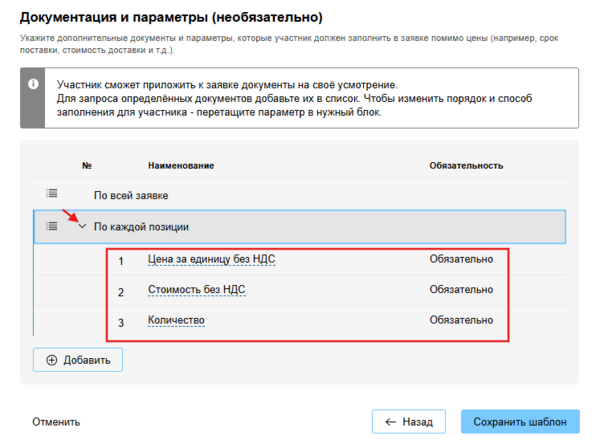


Если заполнение параметра обязательно, установите отметку Обязательное поле.
Задайте настройки видимости информации, введенной участником, на этапе приема заявок:
- Установите отметку в поле Только организатору, если значение параметра, указанное участником, необходимо скрыть от всех, кроме организатора;
- Установите отметку в поле Всем зарегистрированным пользователям, если значение параметра может быть доступно всем участникам.
При необходимости добавьте Описание к параметру.
Нажмите кнопку Сохранить.
3.3.2. Если выбран тип Документ:

Укажите документ, который участник должен загрузить в заявку, выбрав Тип документа из выпадающего списка.
Если условия проведения процедуры не допускают подачу заявки участником без документации к заявке, оставьте установленную по умолчанию отметку Обязательное поле.
При необходимости загрузите пример документа, воспользовавшись кнопкой Загрузить пример.
При необходимости добавьте Описание к документу.
Нажмите кнопку Сохранить.
3.4. Чтобы удалить параметр/документ наведите курсор на соответствующую строку и нажмите на отобразившийся значок корзины:

3.5. Чтобы отредактировать параметр/документ нажмите на соответствующую строку и в открывшейся сбоку форме внесите необходимые изменения:

3.6. После сохранения параметра/документа он отображается в соответствующей группе - По всей заявке или По каждой позиции:

3.7. При необходимости документы/параметры можно перемещать как внутри группы, так и между группами. Для этого наведите курсор на строку нужного документа/параметра. Как только отобразится значок  , нажмите на него левой кнопкой мыши и, удерживая кнопку зажатой, переместите документ/параметр в нужную группу/ под нужный порядковый номер.

4. Нажмите кнопку Сохранить шаблон и подтвердите действие.
Сохранённый шаблон можно будет применять в новых процедурах. Все поля и настройки автоматически заполнятся из шаблона.
Шаблон отобразится в Cписке шаблонов на вкладке Извещение.

5. Для установки обязательности использования шаблонов Извещения, используйте список Обязательности применения шаблонов. Для этого нажмите кнопку Выбрать организации или кнопку Открыть список, если организации уже выбраны. Укажите дочерние компании и подразделения, для которых использование шаблонов Извещения будет обязательным, нажмите Выбрать.

6. Чтобы установить по умолчанию шаблон, созданный ранее, перейдите на страницу Шаблоны — вкладка Извещение, выберите нужный шаблон в Списке шаблонов извещения, нажмите на значок  Редактировать. На открывшейся странице настройки выбранного шаблона установите отметку Применять по умолчанию, сохраните изменения.