Шаблон параметров заявки участника
Шаблон позволяет сохранить набор параметров и документов заявки участника для последующего применения в процедуре закупки.
Переход к созданию шаблона
1. Для работы с шаблонами перейдите в Личный кабинет — вкладка Основная разделы — блок Проведение закупок и продаж — раздел Мои шаблоны.

Отобразится страница Шаблоны на вкладке Извещение.
Нажмите кнопку Создать шаблон, выберите из предложенного списка Шаблон параметров заявки участника.

Шаг Настройки шаблона
1. Откроется форма Создание шаблона параметров заявки участника на шаге Настройки шаблона.

Первый шаг создания шаблона содержит настройки шаблона:
- поле Название шаблона - необходимо ввести имя шаблона, исходя из которого будет понятно назначение данного шаблона;
- Выпадающий список Организация (если компания организатора настраивает шаблоны для дочерних предприятий) - необходимо выбрать организацию, которая будет использовать данный шаблон, затем нажать кнопку Добавить;
- Выпадающий список Подразделение - необходимо выбрать подразделения, которые смогут использовать данный шаблон;
- Отметка Редактирование шаблона - активируйте данную отметку, если необходимо запретить редактирование шаблона или ограничить круг пользователей, которые смогут редактировать данный шаблон;
- Отметка Редактирование полей после применения шаблона - выберите Запретить редактирование полей частично, если необходимо запретить редактирование полей шаблона в Извещении процедуры.

2. Нажмите кнопку Продолжить →.
Форма Создание шаблона параметров заявки участника перейдет на шаг Основная информация.
Шаг Основная информация

1. Выберите Тип процедуры:
- Открытая — любой зарегистрированный участник Системы сможет просматривать извещение и отправлять заявку на участие в процедуре.
- Закрытая — только приглашенные Организатором участники смогут просматривать извещение и отправлять заявку на участие в процедуре.
- Процедура для проверенных — подать заявку смогут только участники, прошедшие проверку по анкете или добавленные в группу проверенных вручную.
2. Добавьте документы и параметры заявки участника.
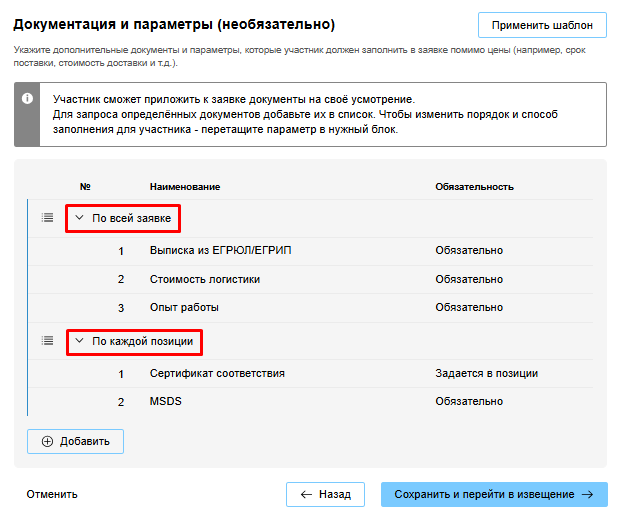
2.1. Добавление параметров и документов возможно по всей заявке или по каждой позиции.
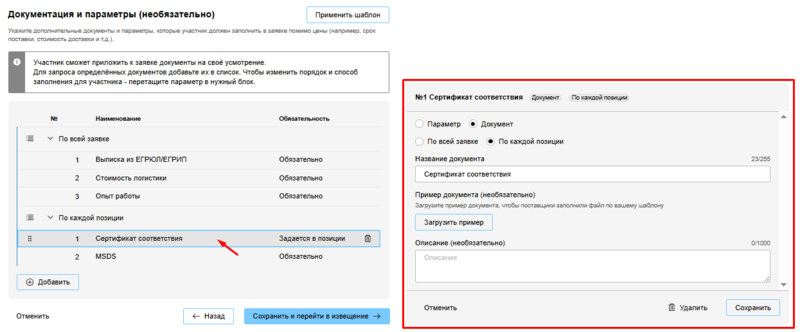
2.2. Чтобы добавить документ/параметр, нажмите кнопку + Добавить. Справа отобразится форма добавления параметра/документа заявки:

2.3. Укажите тип информации, установив отметку в соответствующем поле:
- Параметр
- Документ
2.4. Укажите признак параметра/документа По всей заявке или По каждой позиции.
2.5. Тип информации Параметр:

2.5.1. Введите Название.
2.5.2. Из выпадающего списка выберите Тип поля:
- Числовой;
- Текстовый;
- Выпадающий список. Для данного типа параметра укажите варианты значений; при необходимости установите отметку Разрешить участнику добавлять свой вариант; если необходимо установить вариант по умолчанию, установите отметку Предпочтительный вариант для одного из вариантов;
- Дата;
- Ценовой.
Примечание: наличие ценового параметра в выпадающем списке зависит от настроек организации. Чтобы подключить настройки для работы с ценовыми параметрами, обратитесь к Оператору Системы.В списке параметров по каждой позиции в форме Документация и параметры для удобства будут автоматически добавлены системные обязательные поля (без возможности удаления):
- Цена за единицу с НДС/без НДС;
- Стоимость с НДС/без НДС;
- Количество.
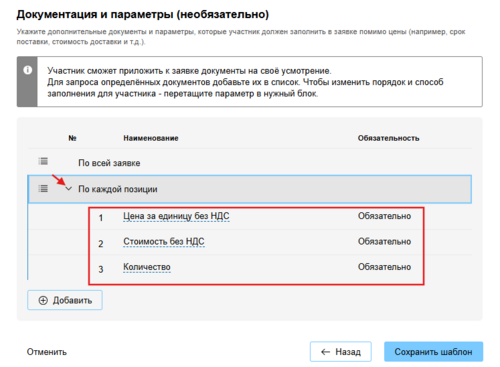
Добавлять отдельные ценовые параметры, где поставщик будет указывать цену за единицу и стоимость по позиции, не требуется.
2.5.3. При необходимости установите отметку Обязательное поле;
2.5.4. Если параметр будет заполняться организатором после вскрытия заявок, установите отметку в поле Заполняется организатором.
2.5.5. Установите отметку в поле Виден всем зарегистрированным пользователям, если значение параметра может быть доступно всем участникам на этапе приема заявок. Отметка доступна только для параметров, заполняемых участником.
2.5.6. При необходимости добавьте Описание к параметру.
2.5.7. Нажмите кнопку Сохранить.
2.6. Тип информации Документ:
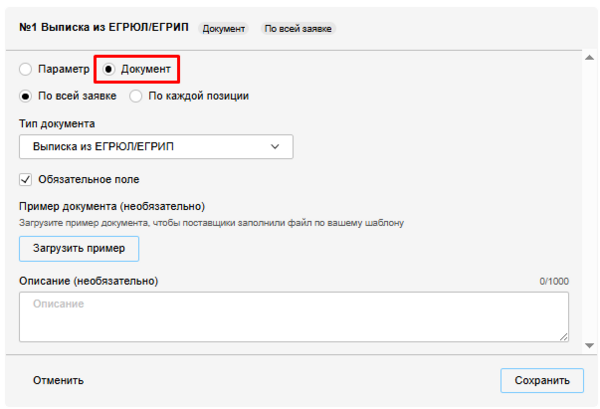
2.6.1. Укажите документ, который участник должен загрузить в заявку, выбрав Тип документа из выпадающего списка.
Примечание: выбор типа документа из выпадающего списка предусмотрен только для документов по всей заявке. Если требуется документ по каждой позиции, необходимо указать наименование документа.2.6.2. При необходимости укажите следующие требования к документу:
- установите отметку Обязательное поле для документа по всей заявке;
- загрузите пример документа, воспользовавшись кнопкой Загрузить пример;
- добавьте Описание к документу.
2.6.3. Нажмите кнопку Сохранить.
2.7. Чтобы удалить параметр/документ, наведите курсор на соответствующую строку и нажмите на отобразившийся значок корзины:
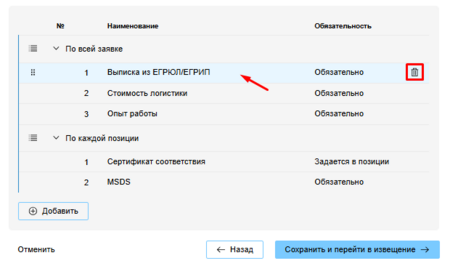
2.8. Чтобы отредактировать параметр/документ нажмите на соответствующую строку и в открывшейся сбоку форме внесите необходимые изменения:
2.9. После сохранения параметр/документ отображается в соответствующей группе - По всей заявке или По каждой позиции:
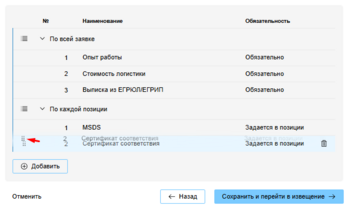
2.10. При необходимости документы/параметры можно перемещать как внутри группы, так и между группами. Для этого наведите курсор на строку нужного документа/параметра. Удерживая значок перемещения , переместите документ/параметр в нужную группу или под нужный порядковый номер:
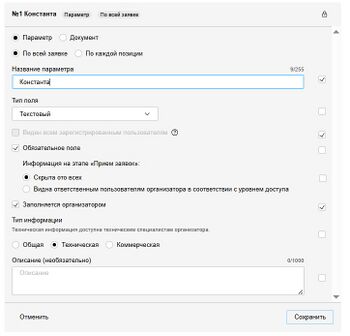
2.11. Чтобы заблокировать для редактирования после применения в процедуре отдельные поля параметра или документа, установите отметки блокировки в правой части формы параметра/документа:
2.12. Чтобы заблокировать добавление параметров или документов после применения шаблона в процедуре, установите отметки в выпадающем списке Дополнительные настройки:
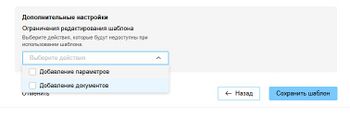
Примечание: Блокировка удаления параметров и документов шаблона после применения в процедуре не предусмотрена.3. Нажмите кнопку Сохранить шаблон и подтвердите действие. Сохранённый шаблон можно будет применять в новых процедурах. Все поля и настройки автоматически заполнятся из шаблона.
Шаблон отобразится в Cписке шаблонов на вкладке Параметры заявки участника.
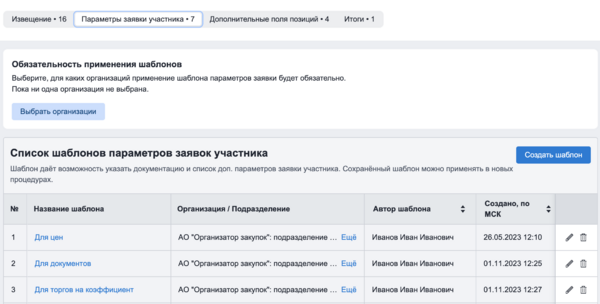
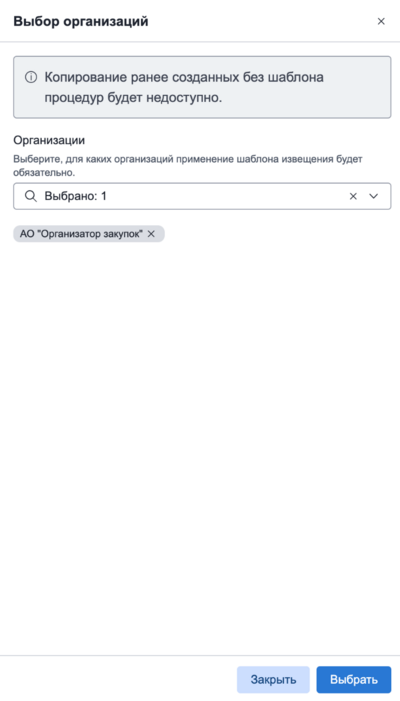
4. Для установки обязательности использования шаблонов Параметров заявки участника, используйте список Обязательности применения шаблонов. Для этого нажмите кнопку Выбрать организации или кнопку Открыть список, если организации уже выбраны. Укажите дочерние компании и подразделения, для которых использование шаблонов Параметров заявки участника будет обязательным, нажмите Выбрать.