Вкладка Каталог
Для просмотра списка товаров на определенном КИМ и управления этими товарами откройте единый ЛК поставщика → раздел Размещение каталога товаров → вкладка Каталог.

Если на КИМ еще нет загруженных товаров, на странице будет отображаться кнопка Загрузить товары, нажав на которую вы будете перенаправлены на страницу загрузки.

В верхней части страницы доступны следующие фильтры поиска товаров:
- Магазин (прежде, чем просматривать списки товаров и осуществлять какие-либо действия с товарами, необходимо выбрать магазин из выпадающего списка);
- Поиск (по артикулу, наименованию или описанию товара);
- Цена, от;
- Цена, до;
- кнопка Очистить фильтры.
Также доступна кнопка Фильтры для отображения дополнительных параметров фильтрации. По нажатии указанной кнопки открывается боковая панель фильтров, где, помимо артикула/названия/описания и диапазона цен, можно отфильтровать товары по наличию привязки к категориям рубрикатора B2B-Center, по категории рубрикатора, а также по региону поставки.

Можно выбрать отображение на странице только опубликованных или только скрытых товаров. Для этого выберите соответствующую вкладку.

Под блоком фильтров отображается табличная форма со списком товаров выбранного магазина.
Список содержит следующую информацию о товарах:
- Артикул;
- Наименование товара;
- Категория (рубрикатора B2B-Center);
- Единица (измерения);
- Цена, ₽ (с НДС).
Для некоторых КИМ список товаров также включает столбец Позиция.

Наименования столбцов снабжены подсказками. Чтобы просмотреть подсказку, наведите курсор на значок  .
.

Доступные действия по управлению товарами аналогичны текущим доступным действиям в Личном кабинете поставщика в рамках конкретного КИМ (см. раздел Управление товарами и категориями) — можно опубликовать, скрыть, удалить товары, отредактировать цены, привязку к категориям и т.п.
Чтобы выполнить необходимое действие с товаром/товарами, установите отметку рядом с нужным товаром. Станут доступны кнопки действий.

С помощью соответствующих кнопок вы можете:
- удалить товар:

- скрыть товар:
- опубликовать товар (если он был скрыт):
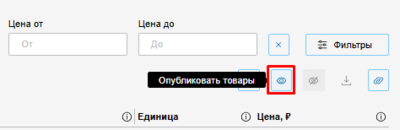
- привязать товар к категории рубрикатора (или к позиции справочника заказчика, если это предусмотрено на конкретном КИМ):
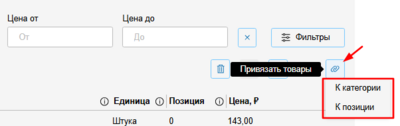


Также можно отредактировать данные по товарам из списка (артикул, наименование, категорию, единицу измерения и цену товара). Для этого наведите курсор на нужное поле и нажмите на отобразившийся значок карандаша.

В отобразившемся поле введите новое значение, а затем нажмите на значок  .
.

Отредактированная информация будет сохранена.